Doradca zakupowy dla Shoper

Pomóż wybrać.
Po prostu.

Kilka pytań zamiast kolejnych filtrów. Klient dostaje produkty z Twojej półki albo przechodzi do właściwej kategorii.

Obok działa ten sam widżet, który zobaczą Twoi klienci. Produkty w demo są fikcyjne.

Wypróbuj GrowQuizPrzykładowy sklep outdoor
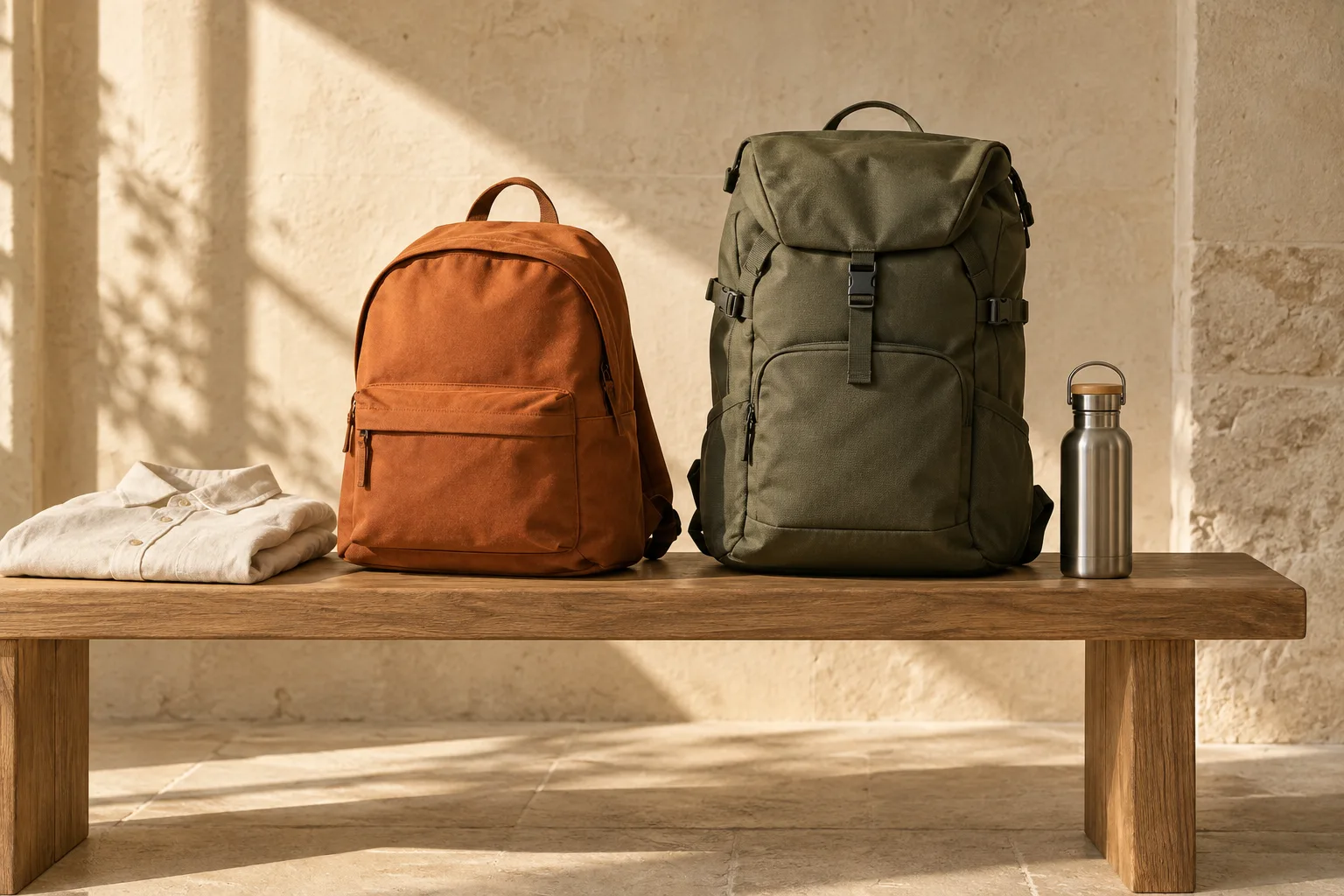
Dwa przykładowe plecaki: miejski w kolorze rdzawym i większy, zielony plecak na wycieczki.Jeden sklep.
Wiele dobrych wyborów.

Działający widżet · fikcyjne produkty i ceny · bez zapisu odpowiedzi

Zobacz w sklepie

Każdy kadr to prawdziwy widżet w atrapie sklepu. Wybierz opcję, a zobaczysz, co zmienia.

Wynik doboru plecaka w sklepie: trzy produkty ze zdjęciami, cenami i przyciskami „Dodaj do koszyka”.
Doradca → Co ma zrobić doradca?Klient odpowiada na pytania, a wynik układa produkty z Twojej półki według przypisanych odpowiedzi.
Rodzaj doradcyDoradca → Co ma zrobić doradca?
Układ przewodnikaDoradca → Przewodnik po kategoriach → Wygląd doradcy
Gdzie się pokazujeUstawienia → Wygląd i język → Sposób pokazania
Liczba propozycjiDoradca → Zaproszenie → Więcej opcji → Liczba wyników
Adres e-mail po wynikuDoradca → Zbieraj e-mail po wyniku
Kolor przyciskówUstawienia → Wygląd i język → Kolor przycisków
Język doradcyUstawienia → Wygląd i język → Język doradcy

Cztery sklepy, cztery ustawienia

Nagrania z tego samego widżetu, który działa w sklepie. Nazwy sklepów i produkty są przykładowe.

Plecak do pracy czy na szlak?

Sklep z plecakami wstawia doradcę nad listę produktów. Trzy pytania o miejsce, zawartość i wygodę kończą się plecakiem, a do wyjść w góry także butelką. Na Storefront klient dodaje wybrany produkt do koszyka od razu z wyniku.

  • W treści strony
  • 3 pytania
  • 3 produkty na półce
  • do 3 propozycji
  • kolor zielony

Rutyna pielęgnacyjna dla typu skóry

W sklepie z kosmetykami przycisk w rogu strony otwiera okno z dwoma pytaniami: o typ skóry i o to, czego skóra potrzebuje. Wynik to serum, krem i tonik z przypisanych odpowiedzi, a pod nimi opcjonalne pole na adres e-mail z osobną zgodą marketingową.

  • Przycisk i okno
  • 2 pytania
  • 4 produkty na półce
  • e-mail po wyniku włączony
  • kolor bordo

Kawa do metody parzenia

Palarnia pyta, jak klient parzy kawę i jaki smak lubi. Dla przelewu wynik zaczyna się od kawy, a dalej są młynek, dripper i filtry z tej samej półki. Ten sklep działa na klasycznym szablonie RWD, więc przycisk przy produkcie prowadzi na jego kartę.

  • W treści strony
  • szablon RWD
  • 2 pytania
  • 6 produktów na półce
  • kolor brąz

Etui do konkretnego modelu

Sklep z akcesoriami nie zadaje pytań o gust. Klient wybiera markę, model i rodzaj akcesorium z kolejnych list, a przycisk na końcu otwiera właściwą kategorię. Drzewo kategorii pochodzi z katalogu Shoper.

  • Przewodnik po kategoriach
  • nawigator modelowy
  • 3 poziomy
  • kolor kobaltowy

Panel robi część pracy

Fragmenty prawdziwego panelu GrowQuiz z przykładowym sklepem z plecakami.

Twój panel GrowQuiz
Panel GrowQuiz, zakładka Doradca: wybór trybu (dopasowanie produktów albo przewodnik po kategoriach) i tekst zaproszenia dla klienta.
Zaczynasz od wyboru: dopasowanie produktów albo przewodnik po kategoriach. Zaproszenie to pierwszy ekran klienta.
01 / Zbuduj ścieżkę

Zadaj dobre pytania.

Dodaj produkty i przypisz je do odpowiedzi. Albo wybierz gałąź kategorii i nazwij kolejne kroki.

02 / Nadaj swój styl

Dopasuj do sklepu.

Ustaw kolor, język i sposób pokazania: okno z przyciskiem albo miejsce na stronie.

03 / Opublikuj

Uruchom, kiedy jest gotowy.

Szkic nie zmienia tego, co widzą klienci, dopóki go nie opublikujesz.

Przejdź przez konfigurację krok po kroku

Od pytania
do następnego kroku.

Wynik ma pomóc klientowi ruszyć dalej.
Ty wybierasz, jak poprowadzić tę ścieżkę.

Zobacz wynik w demo
Produkty z Twojej półki
Do 24 produktów w doradcy i od 1 do 6 rekomendacji w wyniku. Dobór opiera się na przypisaniach, które ustawisz.
Krótsza droga do zakupu
Produkt prosty można dodać do koszyka. Jeśli wymaga wyboru wariantu, klient przechodzi do jego karty.
Kontakt po rekomendacji
Opcjonalny zapis adresu e-mail po pokazaniu wyniku. Klient może go pominąć. Zgoda marketingowa jest osobnym wyborem.
Wgląd w użycie doradcy
Sprawdzaj zdarzenia z ostatnich 30 dni w zakładce Wyniki i rozwijaj pytania na podstawie zachowania klientów.
14 dni testu przy pierwszej instalacji

Jeden plan.
Oba sposoby wyboru.

Dobór produktów lub przewodnik po kategoriach.
Wybierz tryb i opublikuj jednego aktywnego doradcę.

Jak zacząć w Shoperze
GrowQuiz
Okres rozliczenia
49zł / miesiąc

Rozliczenie miesięczne w Shoper App Store.

  • Dobór produktów i trzy układy kategorii
  • Własne pytania, teksty i kolor akcentu
  • Szkic, publikacja i statystyki zdarzeń
  • Opcjonalny zapis kontaktów po wyniku
Sprawdź dostępność w Shoperze

Link otwiera katalog aplikacji Shopera. Wyszukaj „GrowQuiz”; dostępność i warunki sprawdzisz w ofercie aplikacji.

Zanim zaczniesz.

Czy to jest działająca aplikacja, czy tylko wizualizacja?

Demo na tej stronie korzysta z tego samego widżetu co GrowQuiz w sklepie. Produkty, ceny i kategorie są fikcyjne. Możesz przejść cały wybór, zobaczyć wynik i zacząć od nowa. Demo nie składa zamówień i nie zapisuje odpowiedzi.

Czym różni się dobór produktów od przewodnika po kategoriach?

Dobór produktów zlicza przypisania odpowiedzi do wybranych przez Ciebie produktów i pokazuje rekomendacje. Przewodnik prowadzi po drzewie kategorii do właściwej części sklepu. Wybierasz jeden tryb dla aktywnego doradcy; możesz go zmienić i opublikować nową wersję.

Czy GrowQuiz sam wymyśla pytania i dopasowuje produkty przez AI?

Nie. To Ty ustawiasz pytania i przypisania odpowiedzi do produktów albo wybierasz drzewo kategorii. Dzięki temu znasz reguły rekomendacji i możesz je dopasować do wiedzy o swoim asortymencie.

Czy działa na Storefront i RWD?

Aplikacja obsługuje oba warianty Shopera. Na Storefront integracja ładuje widżet aplikacji. Dla RWD panel udostępnia kod do osadzenia. Sposób umieszczenia doradcy w treści zależy od szablonu; na początek możesz wybrać okno z przyciskiem. Zobacz instrukcję publikacji.

Czy zapis kontaktu wysyła wynik e-mailem?

Nie. Opcjonalny formularz zapisuje adres wraz z wynikiem w GrowQuiz. Nie wysyła wiadomości ani nie dopisuje automatycznie kontaktu do narzędzi newsletterowych. Wynik jest dostępny przed formularzem, a zgoda marketingowa pozostaje osobnym wyborem.

Co sprawdzić przed publikacją w sklepie?

Przejdź ścieżki odpowiedzi, sprawdź produkty, ceny, dostępność i przejście do koszyka lub karty produktu. Sprawdź też telefon. Po zmianach w katalogu zweryfikuj konfigurację doradcy i opublikuj aktualną wersję. Skorzystaj z listy kontroli.

Dobry wybór zaczyna się
od dobrego pytania.

Sprawdź to w demo