
1. Otwórz aplikację
W panelu Shoper przejdź do Aplikacje i integracje → Zainstalowane aplikacje i otwórz GrowQuiz. W starszym układzie panelu użyj Dodatki i integracje → Moje aplikacje.
Na górze zobaczysz stan dostępu. Do zapisu, publikacji i wyświetlenia doradcy potrzebny jest aktywny okres testowy lub opłacony plan. Jeśli widzisz „Odnów dostęp”, najpierw sprawdź pakiet w Shoperze.
2. Wybierz sposób wyświetlania
Otwórz Ustawienia, wybierz język i kolor akcentu, a następnie sposób wyświetlania:
- Przycisk + popup: przycisk w sklepie otwiera okno doradcy. To najprostszy wariant na początek.
- W treści strony: doradca pojawia się w miejscu kontenera. Położenie kontenera wymaga poprawnego osadzenia w szablonie.
Kliknij Zapisz ustawienia. Przełącznik „Widoczność quizu” pozwala później ukryć opublikowanego doradcę bez usuwania treści i wyników.
3. Zbuduj doradcę
Otwórz zakładkę Doradca i wybierz jeden z dwóch trybów. Każdy rozwiązuje inne zadanie.
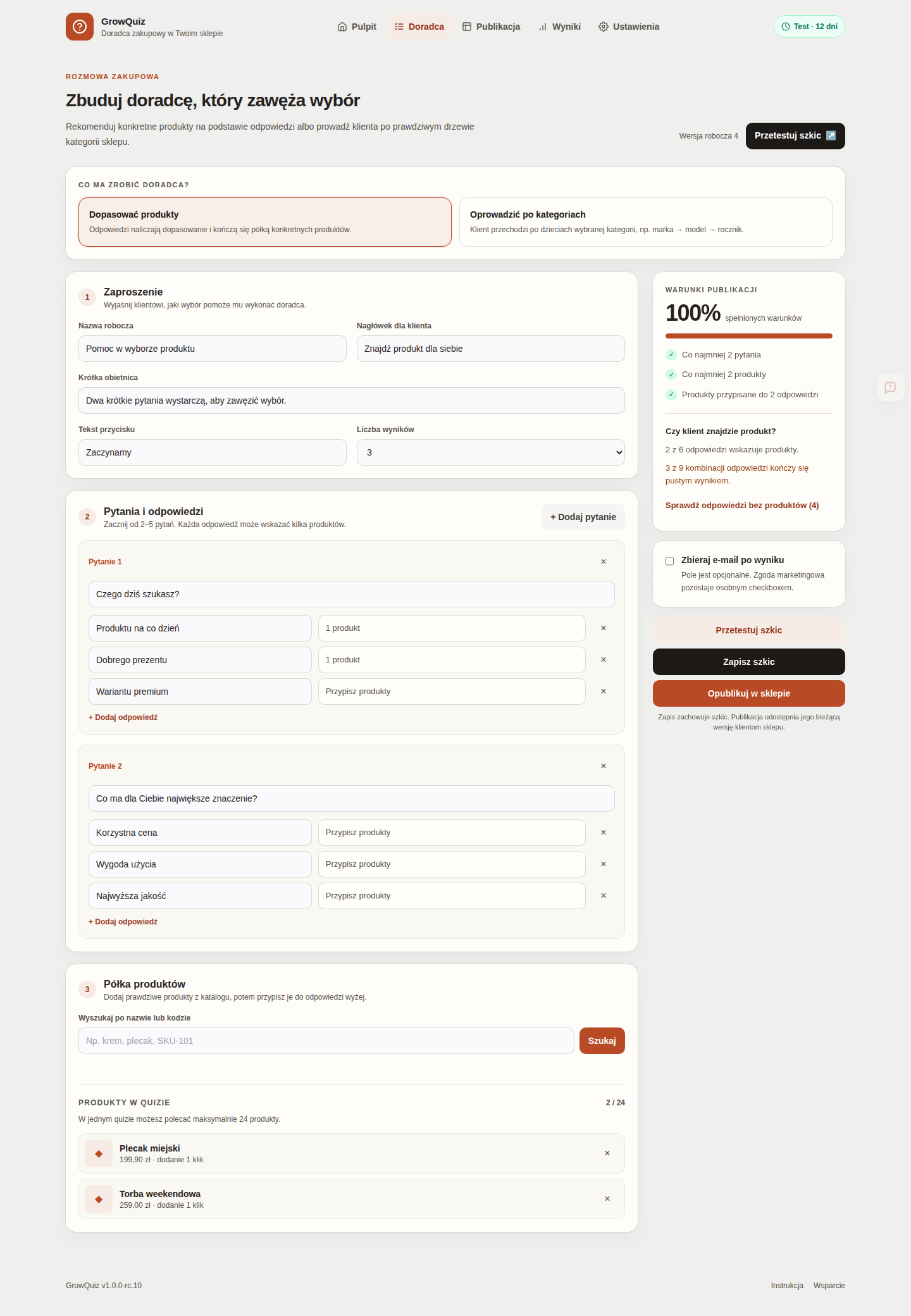
Dopasować produkty
- Dodaj co najmniej dwa pytania i po dwie odpowiedzi. Nazwij je językiem klienta, np. „Gdzie będziesz używać torby?”.
- Wyszukaj produkty po nazwie lub kodzie SKU. Dodaj od 2 do 24 produktów. Licznik pokazuje pozostałe miejsce; po osiągnięciu limitu usuń produkt, który chcesz zastąpić.
- Przy odpowiedziach zaznacz produkty, które do nich pasują. Więcej zgodnych odpowiedzi daje wyższe dopasowanie.
- Sprawdź sekcję Czy klient znajdzie produkt?. Pokazuje liczbę odpowiedzi z produktami oraz kombinacji kończących się pustym wynikiem. Rozwiń listę odpowiedzi bez produktów i kliknij odpowiedź, aby od razu otworzyć jej przypisania. Produkt bez żadnego przypisania nie pojawi się w wyniku.
Oprowadzić po kategoriach
- Wyszukaj i wybierz kategorię startową z aktywnymi podkategoriami.
- Wybierz wygląd: Szybka wyszukiwarka, Nawigator modelowy lub Krok po kroku.
- Nazwij kolejne poziomy, np. „Marka”, „Model”, „Rocznik”. Doradca korzysta z rzeczywistego drzewa kategorii; nie tworzy tych poziomów samodzielnie.
- Ustaw nagłówek wyniku i tekst przycisku. Krótsza gałąź drzewa może zakończyć wybór wcześniej.
4. Zapisz i opublikuj
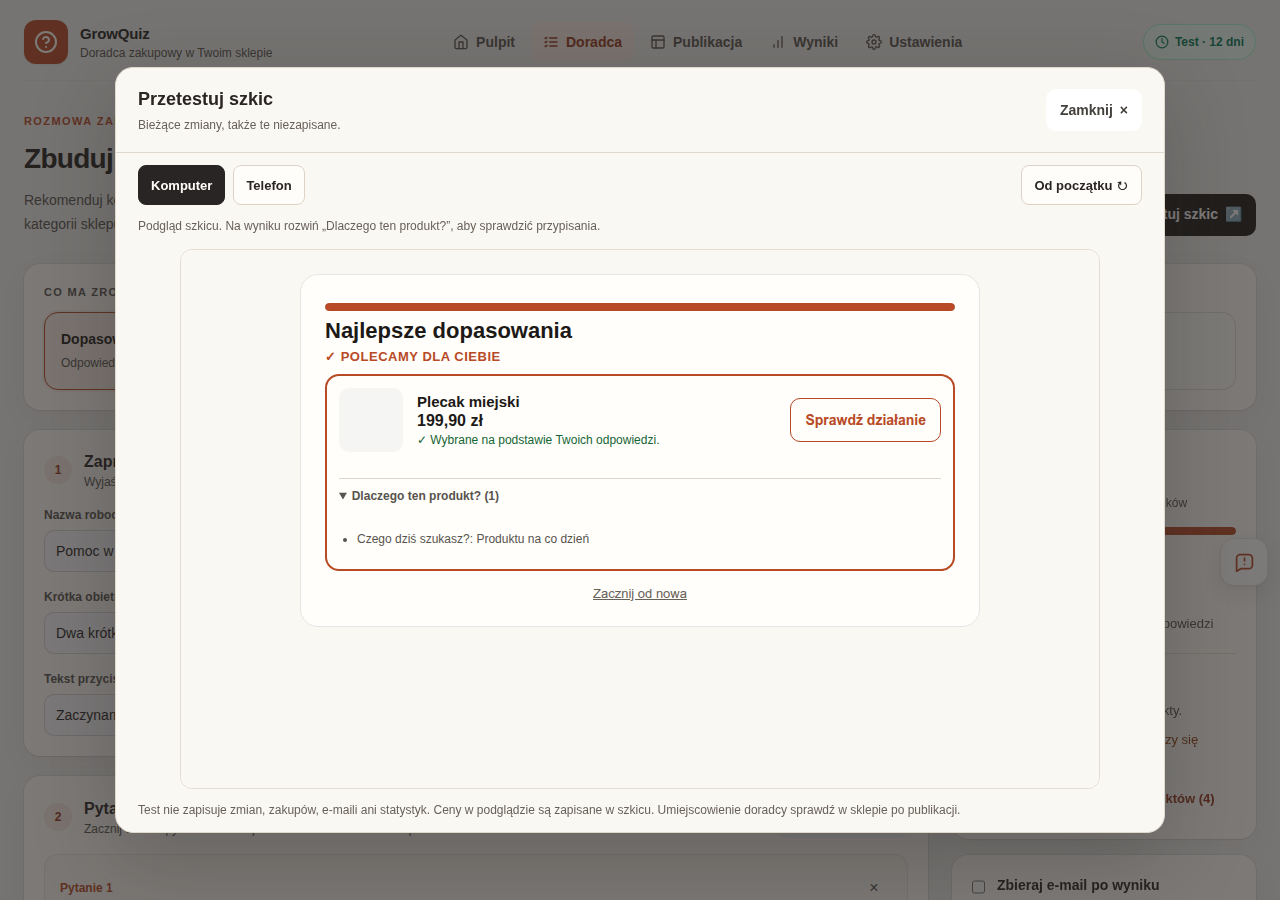
- Kliknij Przetestuj szkic w zakładce Doradca. Podgląd obejmuje bieżące, także niezapisane zmiany. Przełącz widok Komputer / Telefon, przejdź kilka ścieżek i użyj Od początku. Na wyniku produktowym rozwiń Dlaczego ten produkt?, aby zobaczyć odpowiedzi, które go wskazały.
- Kliknij Zapisz szkic. Zapis zachowuje pracę; nie zmienia wersji widocznej dla klientów.
- Sprawdź pytania, przypisania i komunikaty walidacji. Błąd publikacji wymaga poprawienia wskazanego elementu.
- Kliknij Opublikuj w sklepie, gdy treść jest gotowa do pokazania. Powstaje nowa wersja i włącza się widoczność doradcy.
- Otwórz Publikacja → Otwórz sklep i wykonaj testy opisane poniżej.
Publikacja od razu wpływa na sklep. Wcześniej użyj podglądu szkicu: nie zapisuje on zmian, zakupów, e-maili ani statystyk. Nie testuje koszyka, aktualności cen ani umiejscowienia w Twoim szablonie. Te elementy sprawdź osobno w sklepie testowym po publikacji. „Podgląd kierunku” w Ustawieniach nadal pokazuje tylko wygląd.
Każda kolejna zmiana szkicu staje się widoczna dopiero po ponownej publikacji. „Opublikuj w sklepie” dotyczy Twojego doradcy; nie wysyła aplikacji do weryfikacji Shopera.
5. Storefront lub klasyczny RWD
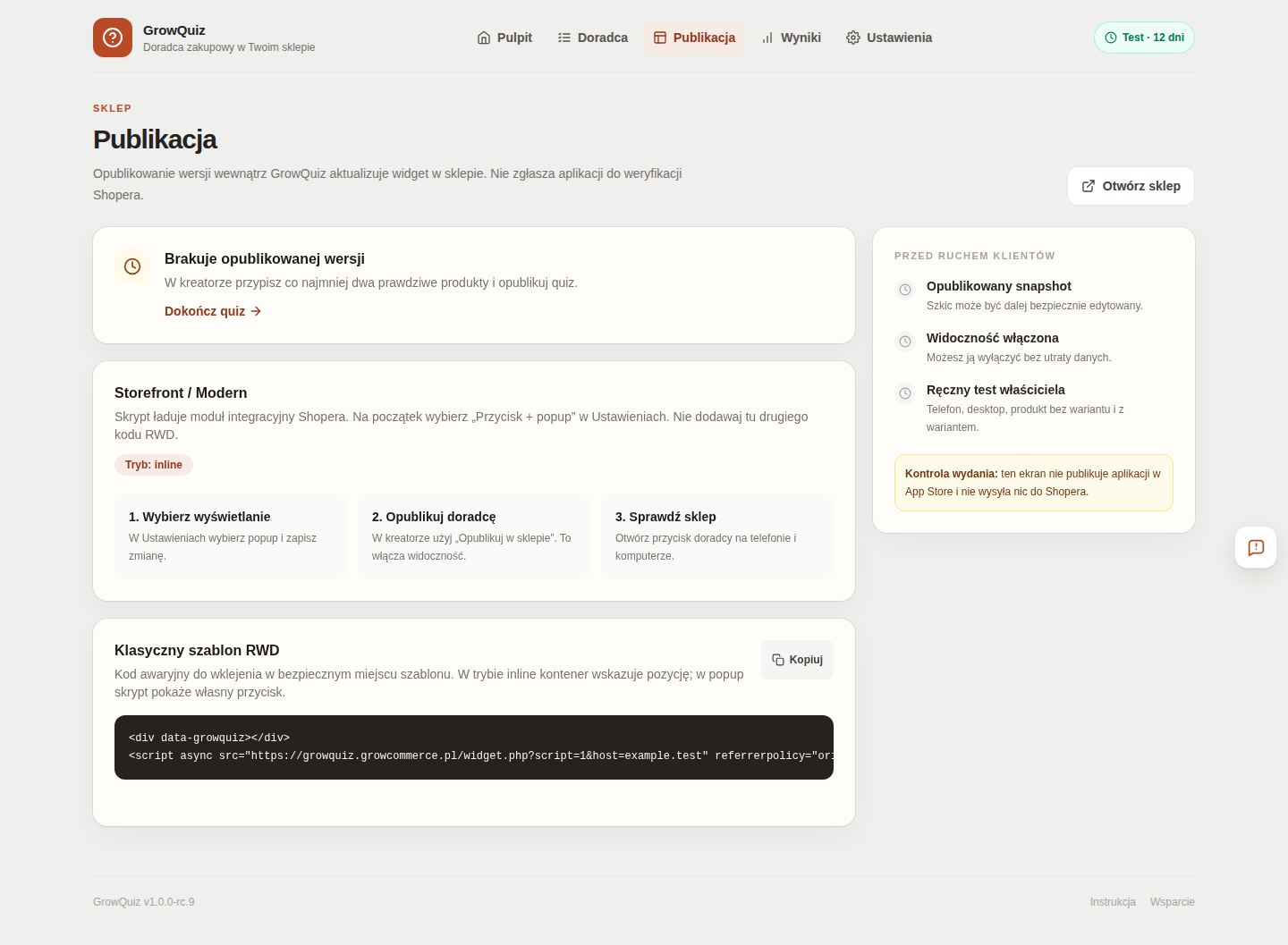
Storefront / Modern
Skrypt GrowQuiz ładuje moduł integracyjny Shopera. Po instalacji wybierz w Ustawieniach Przycisk + popup, zapisz ustawienia i opublikuj doradcę. Otwórz sklep w nowej karcie i sprawdź przycisk.
Nie dokładaj kodu RWD do działającej integracji. Jeśli chcesz umieścić doradcę w konkretnym miejscu treści, potrzebny jest kontener inline w tym miejscu. W razie braku przycisku lub nieprawidłowej pozycji zgłoś typ i nazwę szablonu do wsparcia; samo ustawienie „inline” nie wybiera miejsca na stronie.
Klasyczny szablon RWD
- Najpierw sprawdź, czy instalacja aplikacji już uruchamia doradcę. Gdy działa, nie dodawaj drugiego skryptu.
- Jeśli potrzebujesz ręcznego osadzenia, otwórz Publikacja → Klasyczny szablon RWD i kliknij Kopiuj.
- Przekaż kod wdrożeniowcowi szablonu. W trybie inline kontener
data-growquizwskazuje miejsce doradcy; w popupie skrypt pokazuje własny przycisk. - Po zapisaniu szablonu sprawdź cały quiz, treść strony znajdującą się za kodem i brak podwójnego przycisku.
6. Sprawdź przed udostępnieniem
Wykonaj te próby na komputerze i telefonie. Po każdej zmianie treści opublikuj poprawioną wersję ponownie.
- Przejdź kilka różnych odpowiedzi oraz ścieżkę bez dopasowania. Sprawdź, czy wyniki odpowiadają wyborowi.
- Użyj „Wstecz”, zmień odpowiedź i rozpocznij quiz ponownie.
- Dla przewodnika kategorii przejdź pełną i krótszą gałąź. Otwórz kategorię końcową i sprawdź adres.
- Sprawdź prosty produkt oraz produkt wymagający wyboru wariantu. Drugi powinien otworzyć kartę produktu. Dodanie do koszyka potwierdź także w samym koszyku Shopera.
- Sprawdź zamknięcie popupu i powrót do niego. Przejdź elementy klawiszem Tab; Escape powinien zamknąć popup.
- Porównaj cenę i dostępność wyniku z kartą produktu. Przy rozbieżności ukryj doradcę i zgłoś problem, podając przykład produktu.
- Wyłącz widoczność w Ustawieniach, zapisz i otwórz świeżą kartę sklepu. Doradca powinien zniknąć.
7. E-mail i wyniki
Opcjonalna bramka e-mail w doradcy produktowym zapisuje adres, odpowiedzi, wynik i osobny stan zgody marketingowej. Klient może pominąć zapis. Wersja 1.0 nie wysyła wiadomości z wynikiem ani nie synchronizuje newslettera.
Zakładka Wyniki pokazuje zdarzenia z ostatnich 30 dni, m.in. ukończenia, kliknięcia produktów i potwierdzone dodania do koszyka. Są to zdarzenia interakcji; nie stanowią raportu przychodu ani liczby unikalnych kupujących.
Rozwiązywanie problemów
Podgląd pomija pytanie lub nie chce się uruchomić
Do podglądu produktowego wystarczy jeden produkt oraz pytanie z tytułem i co najmniej dwiema niepustymi odpowiedziami. Niekompletne pytania są pomijane z komunikatem. Publikacja wymaga co najmniej dwóch pełnych pytań, dwóch produktów i dwóch odpowiedzi z przypisaniami. W przewodniku najpierw wybierz kategorię z podkategoriami. Jeśli podgląd nie odpowiada, zamknij go i otwórz ponownie.
Doradcy nie widać w sklepie
Sprawdź aktywny dostęp, opublikowaną wersję i widoczność w Ustawieniach. Na początek wybierz popup. Otwórz świeżą kartę sklepu. Jeśli nadal nie ma przycisku, podaj wsparciu adres sklepu, typ szablonu i wybrany tryb. Nie wklejaj kolejnych kopii skryptu.
Zmieniłem odpowiedzi, ale klient widzi starą wersję
Sam zapis szkicu nie aktualizuje sklepu. Użyj „Opublikuj w sklepie”, a potem przeładuj kartę sklepu. Jeśli problem zostaje, sprawdź, czy otwierasz właściwy sklep i czy skrypt nie został osadzony dwukrotnie.
Nie mogę dodać następnego produktu
Doradca obsługuje do 24 produktów. Usuń niepotrzebny produkt i wybierz kolejny. Uzupełnij przypisania odpowiedzi po zmianie zestawu.
Wynik nie zawiera produktów
Sprawdź przypisania przy odpowiedziach użytych w tej ścieżce. Co najmniej jeden produkt musi otrzymać dodatnie dopasowanie. Samo dodanie go do listy nie oznacza przypisania do odpowiedzi.
Zamiast dodania do koszyka otwiera się produkt
Produkt wymagający wyboru wariantu prowadzi do karty produktu. Jest to również droga awaryjna, gdy nie uda się potwierdzić dodania przez interfejs koszyka. Sprawdź dostępność produktu i wybierz wariant na jego karcie.
Widzę niewłaściwą cenę lub nieaktualny produkt
Porównaj wynik z kartą produktu w sklepie. Ukryj doradcę i wyślij do wsparcia przykład produktu oraz informację, kiedy zmieniono cenę, widoczność lub warianty. Nie traktuj samej publikacji szkicu jako potwierdzenia aktualności tych danych.
Plan i wsparcie
GrowQuiz ma 14-dniowy okres testowy, następnie pakiet 49 zł miesięcznie lub 490 zł rocznie. Szczegóły płatności sprawdź przed potwierdzeniem pakietu w Shoperze. Ponowna instalacja nie rozpoczyna nowego okresu testowego.
Napisz na support@app.growcommerce.pl. Podaj adres sklepu, Storefront albo RWD, kroki do odtworzenia, oczekiwany wynik i zrzut problemu. Nie wysyłaj haseł ani tokenów integracji.